

Hoe maak je klikwaardige Pinterest-pins in Canva?
Pinterest wordt steeds populairder; om inspiratie op te doen, om te shoppen en als verdienmodel. Maar nu het platform zo hard groeit, betekent dit ook dat er meer gebruikers hun producten proberen te verkopen en het dus ook steeds moeilijker wordt om er met jouw zakelijke Pinterest account tussenuit te springen.
Los daarvan heeft Pinterest de verwachtingen richting haar zakelijke gebruikers het afgelopen jaar flink opgeschroefd. Daar waar je voorheen dezelfde pin prima 10x kon pinnen, word er nu van jou als content creator meer creativiteit en originaliteit verwacht.
Pinterest wil dat je veel originele afbeeldingen pint op het platform
Zo wil Pinterest dat je meer, maar vooral veel ‘verse’ content creëert. Simpel gezegd betekent dat dat je meer afbeeldingen moet maken en dat repinnen minder waardevol is.
Alleen wie heeft daar in hemelsnaam tijd voor?
Pinterest is toch slechts een promotiemiddel en niet je business an sich? Hoe zorg je er dan voor dat je veel pins kunt maken in een korte tijd, zodat je toch kunt groeien op het platform, meer kliks ontvangt en daarnaast ook nog eens tijd overhoudt om je werk te kunnen doen?
Disclaimer: Deze post bevat affiliatelinks. Wanneer jij een aankoop doet naar aanleiding van een link op mijn website, dan kan het zijn dat ik hier een klein bedrag aan verdien. Jij betaalt hier niets extra’s voor, maar je helpt mij hiermee wel om mijn blog draaiende te houden en gratis info te kunnen blijven verstrekken.
Als ik naar een product link, betekent dit dat ik hier voor de volle 100% achtersta en ervan overtuigd bent dat jij hier als mijn lezer wat aan hebt hebt. Dank je wel voor je support!
Wel groeien op Pinterest zonder de hele dag met Pinterest bezig te hoeven zijn
In deze post vind je handige Pinterest tips waarin ik laat zien hoe je snel afbeeldingen kunt maken die aantrekkelijk en klikwaardig zijn. En om je pin-creatie nog makkelijker te maken, vind je onderaan deze post een link naar 10 gratis Pinterest-pin templates, die ik speciaal voor jou heb gecreëerd en waar jij direct mee aan de slag kunt!
Ik ga er in deze post trouwens even vanuit dat je al actief bent op Pinterest en ook al een beetje weet hoe het platform in elkaar zit.
Is Pinterest marketing nog nieuw voor je?
Voordat je begint met pinnen is het belangrijk dat je een beetje weet hoe Pinterest in elkaar steekt en hoe Pinterest SEO werkt. Anders kun je nog zo veel mooie pins publiceren, maar converteren deze niet! En dat is zonde!
Lees in dat geval in ieder geval deze posts goed door:
- Het opzetten van een zakelijk Pinterest account
- Het optimaliseren en organiseren van Pinterest-borden
Het algoritme van Pinterest
Voordat we aan de slag gaan met het maken van Pinterest afbeeldingen, wil ik je eerst nog een korte uitleg geven over het algoritme van Pinterest. Wat is dat eigenlijk en waarom is het zo belangrijk om er rekening mee te houden?
Het algoritme bepaalt welke pin, hoe vaak, waar en wanneer getoond wordt op Pinterest aan andere gebruikers. Dus zodra jij een pin het platform op slingert, wordt jouw pin aan de hand van die berekening van het algoritme geïndexeerd en geplaatst.
Aangezien de concurrentie groot is, is het niet makkelijk om het algoritme voor je te laten werken, maar gelukkig zijn er tactieken om het algoritme een duwtje in de rug te geven.
Pinterest geeft zelf aan de volgende punten belangrijk te vinden bij het groeien van een zakelijk account:
- Leg de focus op verse pins en repin minder vaak. Nieuwe pins krijgen meer prioriteit op Pinterest dan repins en worden beter gedistribueerd.
- Wees aanwezig en actief op het platform door handmatig te pinnen (i.p.v. met een third party scheduler), door andere gebruikers te volgen en te reageren op hun Pinterest afbeeldingen.
- Repin je eigen pins niet te vaak. Ik hou zelf max. 2-3 repins aan per pin.
- Pinterest is ook een sociaal platform, pin dus ook pins van anderen naar een relevant bord op jouw account.
- Wees creatief en maak originele, aantrekkelijke pins.
- Pin alleen naar relevante borden waarvan de zoekwoorden aansluiten bij de Pin (SEO).
Wat zijn verse pins?
Met verse pins worden pins bedoeld die:
- Een andere (achtergrond)afbeelding hebben
- En/of een ander lettertype hebben voor de tekst-overlay, eventueel met andere elementen erop.
Je mag trouwens meerdere pins creëren voor 1 url. Je hoeft dus niet dagelijks nieuwe blogs te schrijven, die je vervolgens maar 1 keer mag delen. Dat wordt niet bedoeld met verse pins.
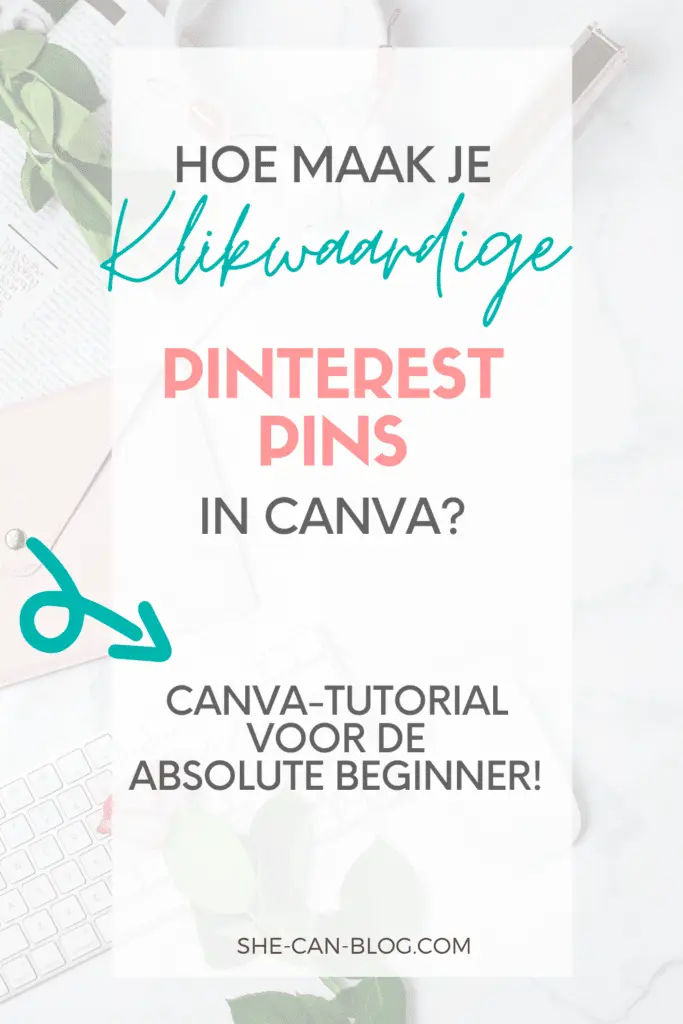
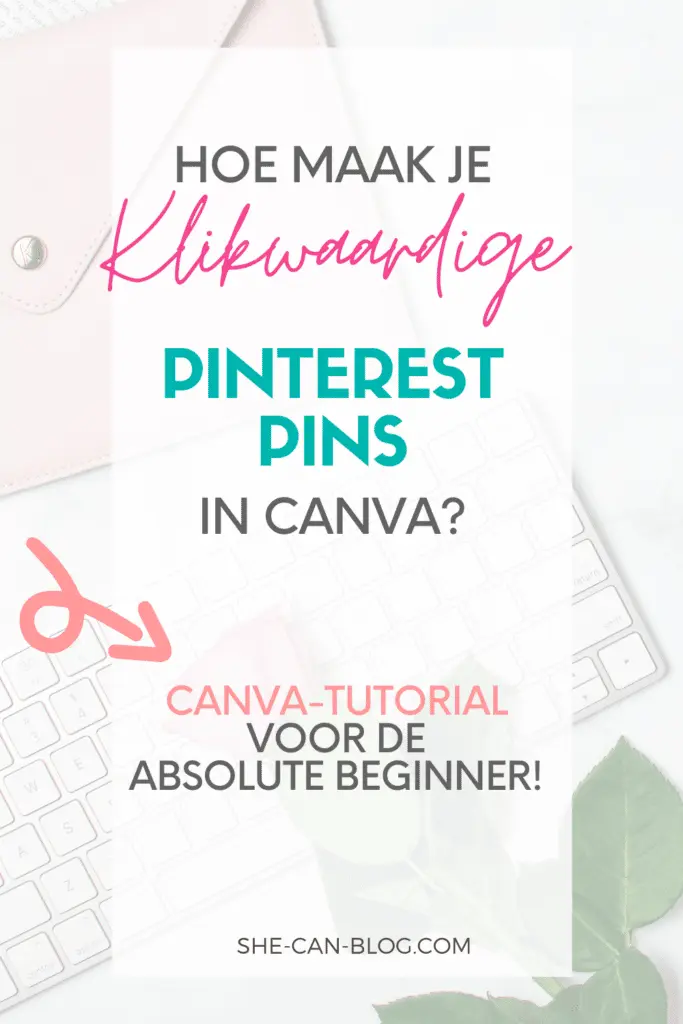
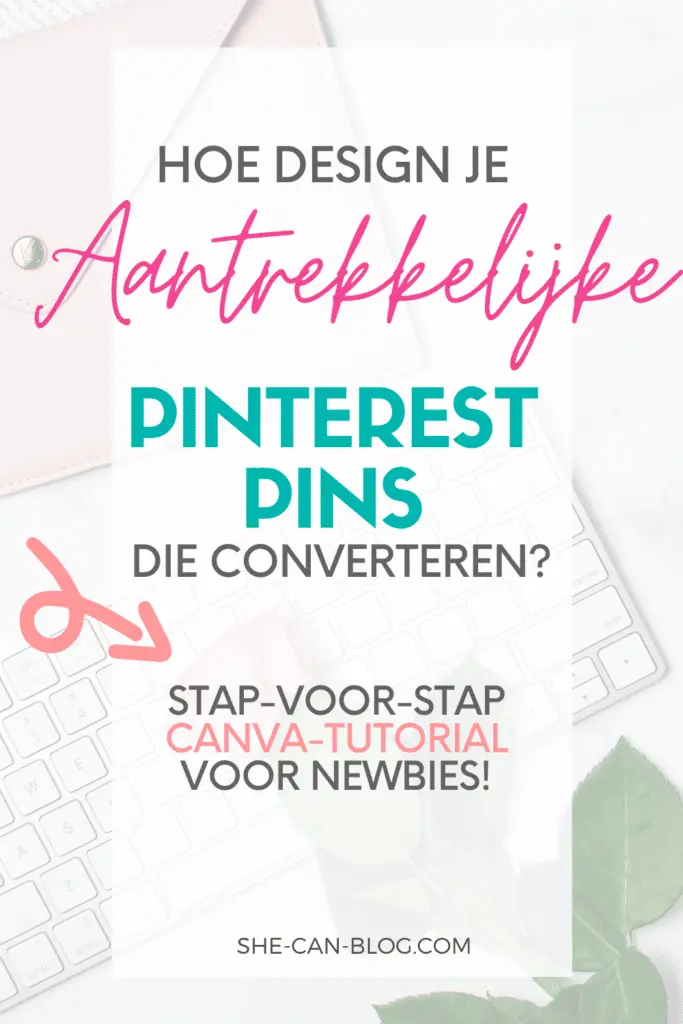
Om je een idee te geven van wat ik bedoel met ‘verse pins’ laat ik je hier een voorbeeld zien van 3 pins die allemaal leiden naar deze blogpost:
Wat voor type pins kun je maken?
Je kunt op Pinterest 3 verschillende soorten pins creeren:
- statische pins (de gewone pin)
- video-pins
- ideepins (voorheen story pins)
Statische pins
De meeste pins zijn statische pins. Statische pins zijn pins die puur uit een afbeelding bestaan. Dit type pin wordt het vaakst gebruikt op het platform.
Pinterest Video Pins
Video-pins upload je op dezelfde manier als een statische pin. In plaats van een afbeelding upload je dan een video. Je kunt ze vergelijken met Instagram stories, alleen video pins verdwijnen niet na 24 uur. Ze blijven voor altijd over het Pinterest platform rondgaan.
Pinterest Idee Pins
Pinterest idee-pins zijn bedoeld om Pinterest-gebruikers te inspireren met jouw ideeen. Je kunt de idee pin vergelijken met reels en carroussels op Instagram.
Wanneer je alle soorten pins regelmatig inzet, levert dit de beste resultaten op. Maak bijvoorbeeld per url 8 gewone pins, 1 video pin en 1 idee pin.
Lees ook mijn blog met uitleg over het maken van idea pins.
Maak een Canva-account aan
Voordat je begint met deze Canva tutorial en het maken van pins, heb je eerst toegang tot Canva nodig. Canva is namelijk een fantastische designtool die je helpt om in een handomdraai de mooiste social media designs te maken.
Als je nog geen account hebt, kun je jezelf gratis aanmelden. De gratis versie van Canva biedt al een enorme hoeveelheid mogelijkheden. Voor het maken van pins heb je er meer dan genoeg aan.
Wacht dus niet langer en meld je hier gratis aan voor Canva!
Het maken van een Pinterest Pin
Goed, je hebt nu basiskennis van Pinterest, een account op Canva, dus het is tijd om te gaan starten met het maken van pins!
Stap 1: Maak een nieuw design aan in Canva
Klik rechtsboven op Een ontwerp maken in Canva, typ Pinterest in de zoekbalk en klik op Pinterest-pin. Zo heb je automatisch het correcte formaat voor Pinterest van 1000x1500px. Dit is het formaat waar Pinterest de voorkeur aan geeft en ook prioriteit aan geeft.
Ook het formaat 1000x2000px werkt voor mijn pins vaak erg goed! Zorg in ieder geval dat je pins niet kleiner zijn dan deze formaten.
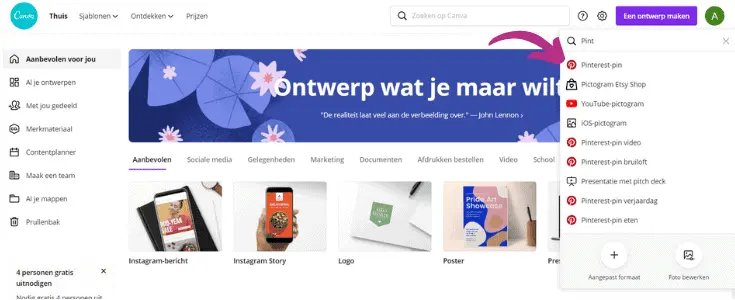
Je bevindt jezelf nu in het hoofdscherm van je Pinterest-design. Hier ga je je Pinterest design creëren.
Aan de linkerkant zie je een kolom met Pinterest-sjablonen. Je kunt deze sjablonen prima gebruiken, maar ik raad je wel aan om ze wat te wijzigen qua vorm en indeling. Deze sjablonen worden erg vaak gebruikt op Pinterest en je pin kan hierdoor als minder origineel gezien worden. Gebruik deze sjablonen daarom als basis voor je pin, maar vergeet niet om er ook een stukje eigen creativiteit in te gooien.
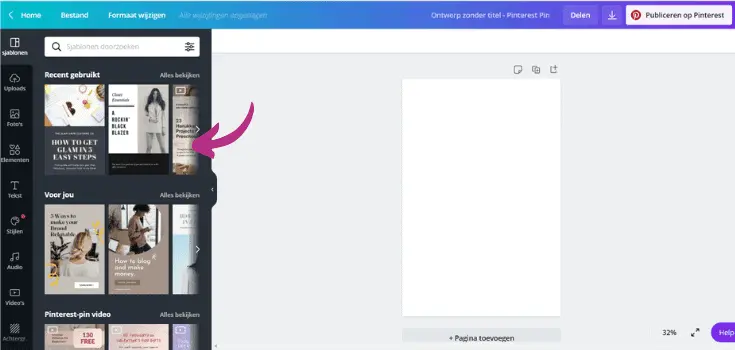
Voor deze tutorial maak ik geen gebruik van een sjabloon, zodat ik jou stap voor stap kan laten zien hoe je een geheel nieuwe pin kunt maken.
Stap 2: Stel een foto in als achtergrond
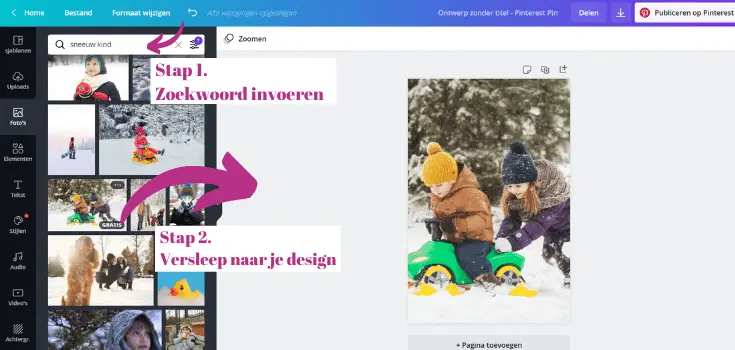
Je kunt nu beginnen door een afbeelding van je product of een stockfoto uit Canva in te stellen als achtergrond van je pin. Ik gebruik voor dit voorbeeld een afbeelding uit de bibliotheek van Canva. Deze afbeeldingen kun je vinden door in het menu aan de linkerkant naar het kopje Foto’s te gaan en in de zoekbalk het onderwerp in te tikken waar deze pin overgaat.
Stel je hebt een blog gepubliceerd over ‘activiteiten in de sneeuw voor kinderen’, dan kun je hier de zoekopdracht “sneeuw kind” invoeren.
Kies de afbeelding uit die je wil gebruiken voor je pin en versleep deze naar je pin:
Wil je een meer originele achtergrondafbeelding gebruiken voor je pin? (Pinterest beloont originele content!) Overweeg dan om gebruik te maken van stockfoto’s. Stockfoto’s zijn foto’s die gemaakt zijn door professionals, die jij vervolgens mag gebruiken in je designs en pins.
Pro Tip: Gebruik slechts een gedeelte van een stockfoto als achtergrond van een pin door in te zoomen op de afbeelding. Zo kun je dezelfde stockfoto meerdere keren gebruiken!
Stap 3: Maak een tekst-overlay
Wanneer jouw pin voorbijkomt in de zoekresultaten van een gebruiker, heb je een paar seconden om de aandacht te trekken en duidelijk te maken waar jouw pin over gaat.
Alleen een foto is niet voldoende, want zo denken gebruikers dat het slechts een leuk plaatje is om op te slaan. Jij hebt iets te vertellen of te verkopen! Maak dat duidelijk d.m.v. een tekstoverlay waarin je de titel van je blogpost benoemt, of waarin je duidelijk maakt dat jij dit product/deze dienst verkoopt achter deze pin.
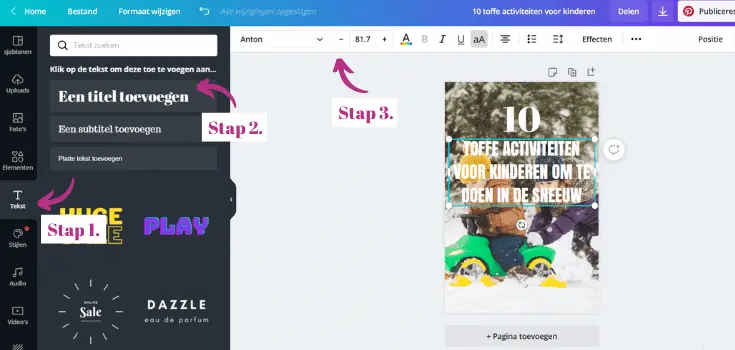
Stap 1. Klik op Tekst en typ de tekst die je op je pin wilt plaatsen
Stap 2. Klik op Een titel toevoegen
Stap 3. Bepaal je lettertype en lettergrootte
Zoals je ziet, is de tekst zo niet duidelijk leesbaar. Wanneer de tekst niet duidelijk leesbaar is, zal dit ten koste gaan van het succes van je pin. Zorg daarom dat de tekst goed en duidelijk te zien is, hou de tekst zo kort, bondig en pakkend mogelijk en wanneer je pin speels mag zijn, is het ook een goed idee om af te wisselen met verschillende lettertypen, -kleuren en -groottes.
Denk wel goed na over wat je uit wil stralen met je pin en ga niet met allerlei vrolijke kleuren en lettertypen aan de slag als het niet bij je product of post past.
Tip: Check eens bij je concurrentie hoe zij hun pin-design aanpakken! En daarmee bedoel ik niet dat je dit exact moet gaan kopiëren, maar laat jezelf wel inspireren. Zij doen dit al langer en weten in ieder geval wat voor type design het beste bij jouw doelgroep past.
- Ga hiervoor naar Home
- Klik op Merkmateriaal
- Maak een palet bij Merkkleuren
Handig toch?
Je kunt hier ook je logo en standaard lettertypen toevoegen!
Tip: Stel de kleuren van je brand-identiteit als standaard instellen in Canva, zodat je ze altijd makkelijk terug kunt vinden en een cohesieve collectie aan pins kunt creëren.
Stap 4: Voeg elementen toe
Zoals je in het voorbeeld hieronder kunt zien, heb ik met de kleuren van de tekst, met de grootte van de tekst en de lettertypen gespeeld om de pin wat gezelliger te maken. ????
Ik heb ook een vierkant element achter de tekst toegevoegd, omdat zo de tekst goed zichtbaar is.
Je kunt dit doen door naar Elementen te gaan en bij Vormen het vierkant aan te klikken. Deze kun je vervolgens ook weer de kleur en transparantie geven die jij wil.
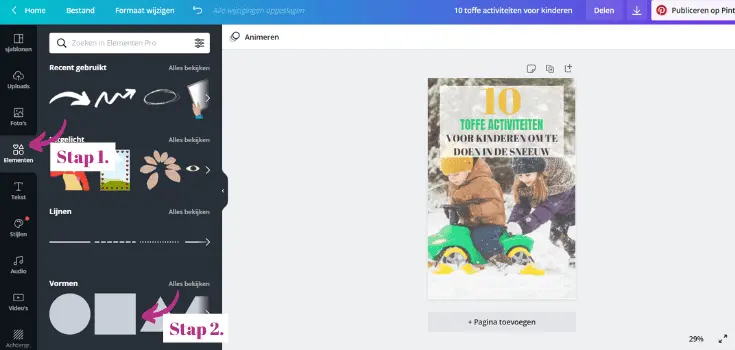
En voor een extra sneeuwerig effect heb ik er ook nog een sneeuw-element bij geplaatst.
Stap 5: Brand je pin!
De laatste stap in je pin-design, maar toch één van de belangrijkste is het branden van je pin. Zorg dat je logo of website op je Pin staat! Zo zijn je pins direct herkenbaar en voorkom je ook dat anderen met jouw pins aan de haal gaan. Dit gebeurt helaas best vaak, dus branden maar die pin!!
De url van je website plaats je heel simpel door weer een nieuw tekstveld aan te maken, daar je url in te tikken en deze naar de juiste plek te verslepen.
Om je logo te gebruiken, zul je deze eerst moeten uploaden. Ga hiervoor naar Uploads, klik op Upload Media en kies jouw logo. Vervolgens kun je deze ook vergroten/verkleinen en plaatsen waar jij wilt.
En dan… zie hier: het resultaat!
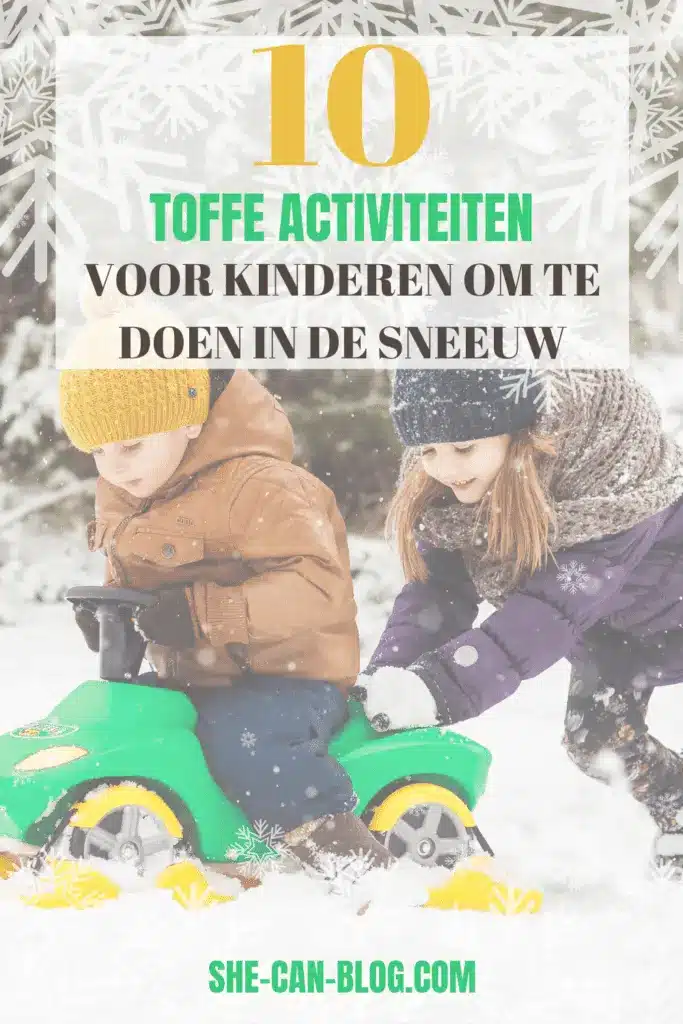
Zo simpel is het dus om een Pinterest-pin te maken.
Ik had het eerder in deze post over dat je voor eenzelfde url meerdere pins kunt maken.
Om je een idee te geven wat ik daar precies mee bedoel, heb ik van deze pin nog een aantal versies gemaakt:
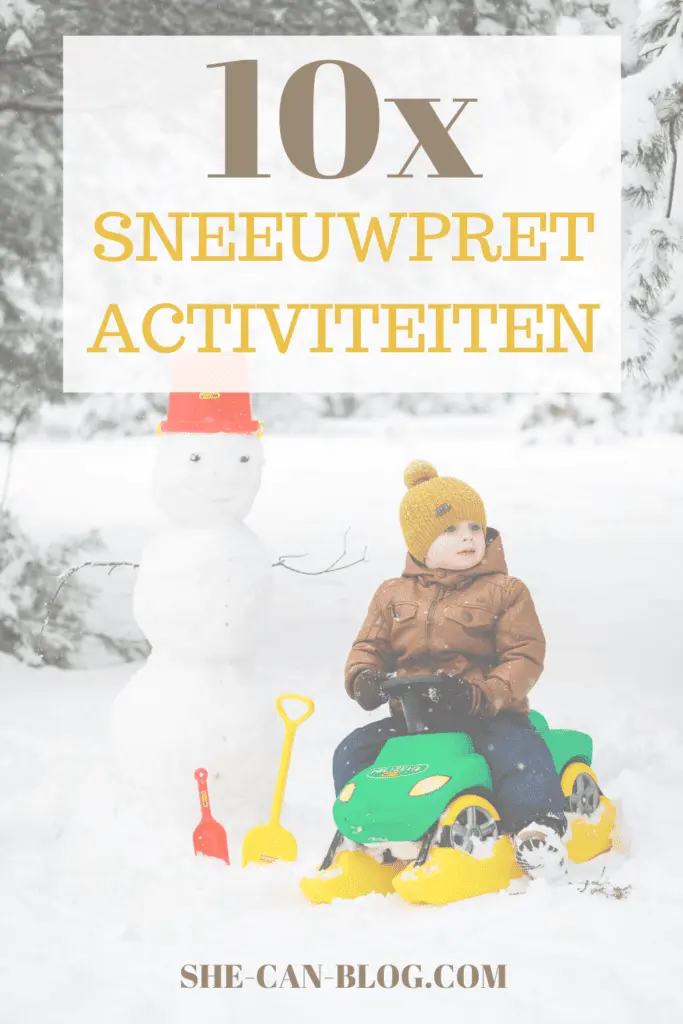
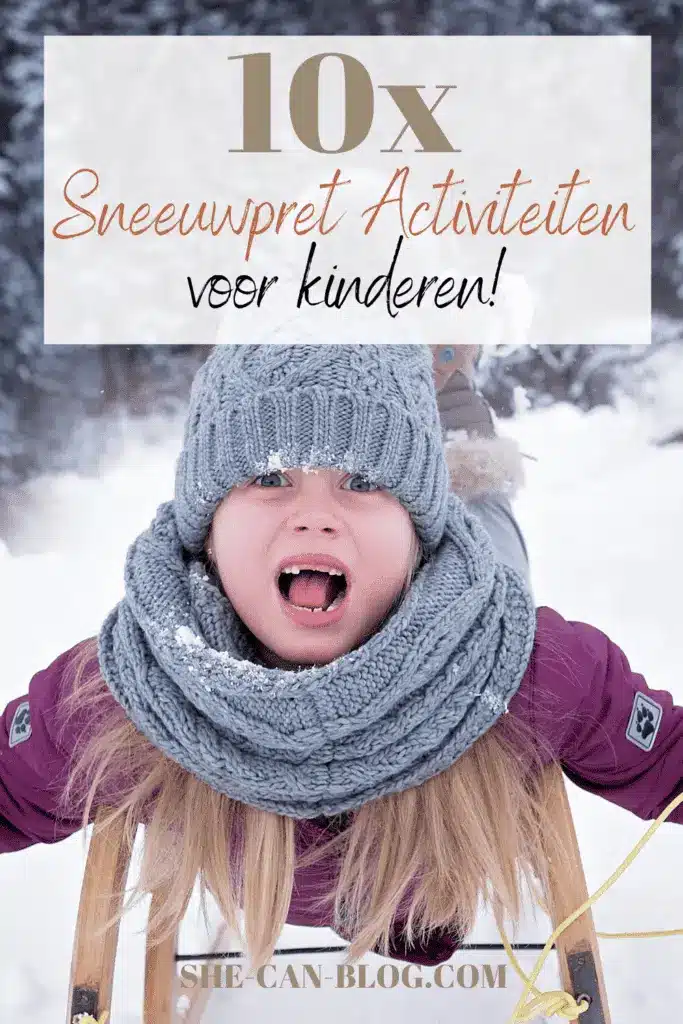
Zoals je ziet, heb ik steeds een paar kleine wijzigingen gemaakt. Ik heb de tekst iets veranderd, het lettertype, de afbeelding, de kleur. Zo kun je in een handomdraai meerdere pins maken die je vervolgens allemaal kunt gebruiken om blogpost / product te promoten!
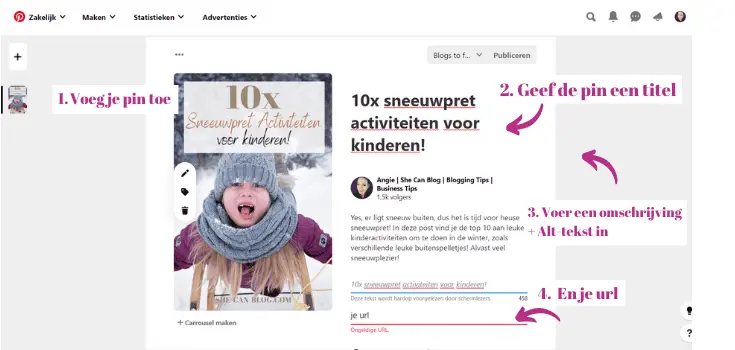
Stap 6: Pinnen op Pinterest
Het is nu tijd om je pin te delen met andere pinners en je waardevolle content te delen.
- Open Pinterest en klik bovenin op Maken.
- Upload je nieuwe pin
- Voeg je titel toe (gebruik zoekwoorden)
- Voeg een beschrijving toe (gebruik ook hier een aantal zoekwoorden en maak er een lopende tekst van)
- Voeg een Alt-tekst toe. Deze tekst is bedoeld voor slechtzienden. Wanneer zij jou pin openen, wordt deze tekst voorgelezen om de gebruikerservaring voor hen te verbeteren. Schrijf hier daarom op wat er op je pin te vinden. Ik gebruik hier vaak de titel voor.
- Voer de URL naar de bijbehorende blogpost hier in.
- Kies een relevant bord om deze pin op te pinnen.
- Publiceer!
Bonustip!
Wanneer je bij Elementen het woord Sticker invoert, krijg je bewegende elementen te zien. Wanneer je deze toevoegt aan je pin, creëer je automatisch een videopin.
En Pinterest houdt van videopins!
Een andere manier om dit te doen, is door een effect op je pin toe te passen via de optie Animeren. Wissel je videopins vervolgens af met de ‘normale’ statische pins.
Download mijn 10 gratis Canva Templates hier!
Om het je nog iets makkelijker te maken heb ik speciaal voor jou 10 templates ontworpen die jij mag gebruiken voor jouw pins! Gebruik ze zo met je eigen teksten en afbeeldingen of pas ze aan naar jouw smaak en gebruik ze als basis.
Veel plezier ermee!
Echt alles leren over Pinterest marketing?
Ben je op zoek naar de meest effectieve manier om Pinterest te beheersen en het te gebruiken voor jouw blog of bedrijf? Dan is mijn uitgebreide cursus She Can Pin – Pinterest voor bloggers & ondernemers perfect voor jou!


Hier leer je alle tips en tricks om het meeste uit Pinterest te halen en blijf je op de hoogte van de nieuwste en meest relevante Pinterest hacks.
Meld je nu aan om de cursus te volgen en jezelf te transformeren tot een ware Pinterest-expert!
Conclusie
Hopelijk heeft deze Pinterest-pin Canva tutorial je geholpen bij het maken en publiceren van nieuwe pins en weet je vanaf nu hoe je hier zelf creatief mee aan de slag kunt. ::))
Bio Auteur

Angie
Angie is een blogger en creatieve ondernemer uit Nederland en moeder van haar dochter Ana Milena (6). Zij is de oprichter van She Can Blog en meerdere affiliate websites. Daarnaast werkt ze als Pinterest-manager voor klanten en helpt ze ondernemers bij het runnen van hun websites – van onderhoud en aanpassingen tot het opzetten van complete nieuwe websites.